
ТОР «Моя школа» — это типовое облачное решение, разработанное как единая цифровая платформа и компонент ФГИС «Моя школа» для автоматизации управления образовательными процессами в субъектах Российской Федерации.
Главная цель — объединить все разрозненные школьные сервисы в одну безопасную государственную экосистему.
Ключевые функции
- Для администраторов
автоматизация записи детей в детские сады и школы, электронная очередь, учёт контингента, управление образовательной деятельностью.
- Для учителей
ведение электронного журнала, планирование уроков, доступ к обширной «Библиотеке цифрового образовательного контента» (ЦОК) с проверенными учебными материалами.
- Для учеников
электронный дневник (расписание, домашние задания, темы уроков), единый календарь событий с учётом учебного расписания, доступ к интерактивным заданиям, онлайн-тестам и тренажёрам для самопроверки.
- Для родителей
прозрачный контроль успеваемости, посещаемости и питания ребёнка через личный кабинет, а также безопасная связь с педагогами.
- Коммуникация
интеграция с образовательной платформой «Сферум» для проведения онлайн-уроков, родительских собраний и создания учебных чатов.
Важно!
С 1 сентября 2026 года доступ обучающихся и родителей к электронному дневнику, расписанию, домашним заданиям и другим сервисам будет осуществляться исключительно через мобильное приложение «Госуслуги Моя школа».
Ссылки для скачивания приложения
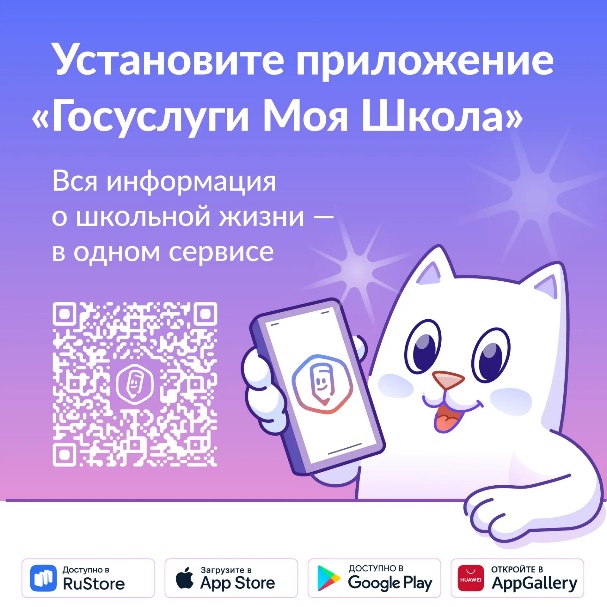
баннер с QR-кодом
Условия авторизации
Авторизация в приложении возможна только при наличии подтверждённой учётной записи на портале «Госуслуги» (gosuslugi.ru).
Инструкции по регистрации на ЕПГУ
Безопасность и защита данных
Приложение «Госуслуги Моя школа» разработано с учётом всех требований по защите персональных данных и безопасности детей:
- вход только через Госуслуги;
- информация доступна только ребёнку и его родителю, посторонние не имеют доступа к данным.
Контакты ответственных лиц и служб поддержки
Видеоматериалы
Нормативно-правовая база:
Последовательность действий при возникновении затруднений
применения приложения «Госуслуги Моя школа»
Шаг 1. Проверка региона в профиле
Проблема: Не могу войти в приложение, чтобы посмотреть оценки.
Решение: Проверьте регион. Если он указан неверно, приложение не сможет найти школу вашего ребенка.
Что нужно сделать:
-
Откройте приложение и перейдите в ваш профиль.
-
Нажмите на пункт «Выбрать регион».
-
Если регион указан неверно, измените его на тот, где находится школа.
-
Выйдите из приложения и авторизуйтесь заново.
Проверьте себя: После повторного входа список детей и их оценки отобразились на главном экране?
Шаг 2. Обновление приложения
Проблема: Приложение зависает, вылетает или не показывает данные.
Решение: Устаревшие версии могут работать некорректно. Ошибки исправляются в новых обновлениях.
Что нужно сделать:
-
Откройте магазин приложений, из которого вы скачивали программу:
-
Посмотрите на кнопку на странице приложения:
-
Если написано «Обновить» — нажмите её и дождитесь загрузки.
-
Если написано «Открыть» — у вас уже установлена последняя версия, переходите к следующему шагу.
Проверьте себя: После обновления кнопка в магазине сменилась на «Открыть», а в самом приложении оценки стали доступны?
Шаг 3. Проверка операционной системы
Проблема: Приложение не запускается или сразу закрывается после установки.
Решение: Ваше устройство может быть слишком старым и не поддерживать текущую версию программы.
Что нужно сделать:
-
Зайдите в настройки вашего телефона: «Настройки» > «О телефоне» (или «Основные»).
-
Найдите строку «Версия Android» или «Версия iOS».
-
Сверьтесь с требованиями:
-
Для Android: версия должна быть 9.0 и выше.
-
Для iPhone (iOS): версия должна быть 14 и выше.
-
Если версия ниже требуемой, приложение работать не будет.
-
Попробуйте зайти в систему через обычный браузер на этом же телефоне или используйте другое, более современное устройство.
Проверьте себя: Версия вашей операционной системы соответствует требованиям?
Шаг 4. Проверка документов ребенка на Госуслугах
Проблема: Ребенок не отображается в приложении, или при входе появляется ошибка доступа.
Решение: Приложение получает данные об успеваемости через связку с порталом Госуслуг. Если документы ребенка не подтверждены, связь не установится.
Что нужно сделать:
-
Откройте сайт Госуслуг (gosuslugi.ru) в браузере и войдите в свой личный кабинет родителя.
-
Перейдите в раздел: Профиль > «Документы» > «Семья и дети».
-
Откройте карточку вашего ребенка.
-
Посмотрите на статусы СНИЛС и других документов:
-
Жёлтый статус «Данные введены вручную»: автопроверка не пройдена. Нажмите кнопку «Проверить» и дождитесь результата.
-
Красный статус «Не найдено в ЗАГСе» или ошибка: данные введены с опечаткой. Проверьте цифры и буквы, исправьте их и отправьте запрос на проверку повторно.
-
Отсутствие цветного статуса (или зелёный): документы проверены, ошибок нет.
-
Если данные не проходят проверку (статус остается желтым или красным):
Проверьте себя: В карточке ребенка на Госуслугах все документы имеют статус подтвержденных (без ошибок)? После этого вернитесь в приложение «Моя школа» и обновите страницу.
Шаг 5. Обращение в образовательную организацию
Проблема: Выполнение действий по шагам 1, 2, 3, 4 не дало результата. Доступ к приложению «Госуслуги Моя школа» получить не удалось.
Решение:
-
Обратитесь к классному руководителю.
-
Школа проверит наличие и корректность внесения в электронный дневник следующих данных:
-
ФИО ребёнка и родителя (законного представителя);
-
реквизиты документов, удостоверяющих личность;
-
СНИЛС ребёнка и родителя (законного представителя) (при наличии).
Важно: Если доступ к электронному дневнику в мобильном приложении длительное время отсутствует, вы вправе получать информацию об успеваемости ребёнка в традиционной форме (например, на бумажном носителе) или иными способами, предусмотренными локальными актами школы.
Памятка для родителей по решению проблем
